

Kami bertujuan agar siapa saja di Indonesia bisa menyiapkan akun kerja dengan cepat, rapi, dan aman. Panduan ini menjelaskan dari instalasi aplikasi sampai pengaturan teknis yang memastikan penerimaan pesan stabil dan sinkron lintas perangkat.
Kami akan menunjukkan cara menambahkan akun lewat Settings → Add account → Other, memilih IMAP agar kotak masuk seragam di web dan desktop, serta mengisi alamat lengkap untuk akun kustom dari layanan seperti Hostinger. Praktik keamanan juga dibahas, misalnya mengunduh dari Play Store dan menggunakan kata sandi kuat.
Kami menyorot fitur penting yang akan dioptimasi: notifikasi prioritas, auto-download lampiran di Wi‑Fi, beralih multiakun lewat ikon profil, dan pembuatan signature agar setiap pesan keluar terlihat konsisten. Hasilnya, komunikasi bisnis menjadi lebih tepercaya dan alur kerja sehari-hari lebih teratur.
Pendahuluan: Mengapa email profesional penting untuk bisnis di Indonesia saat ini
Memiliki alamat profesional berbasis domain membuat citra usaha kita lebih kredibel di mata klien dan mitra. Alamat kustom seperti yourname@yourdomain.tld memperkuat branding dan menjaga konsistensi komunikasi di perangkat mobile maupun web.
Manfaat alamat berbasis domain untuk kepercayaan brand & komunikasi
Alamat yang memakai domain perusahaan terlihat lebih serius dibanding alamat gratis. Ini membantu pelanggan mengingat nama usaha saat mereka melihat kartu nama, profil media sosial, atau halaman kontak website.
Kami juga dapat memisahkan korespondensi bisnis dari pesan pribadi, sehingga arsip faktur, kontrak, dan dokumen kerja lebih tertata. Hal ini memudahkan audit dan pelacakan komunikasi internal.
Prasyarat: alamat, password, detail server hosting, dan aplikasi yang akan dipakai
- Siapkan alamat email aktif dan password yang benar.
- Salin detail incoming/outgoing server dari dashboard hosting (mis. hPanel → Emails → Manage → Connect Apps & Devices → Manual Configuration).
- Pilih aplikasi yang stabil; Gmail banyak dipakai karena sinkronisasi dan notifikasi andal.
Kami akan memandu langkah demi langkah mulai instalasi aplikasi hingga pengaturan lanjutan. Sebelum melanjutkan, pastikan semua prasyarat sudah siap agar proses berjalan lancar.
Panduan langkah demi langkah setup email profesional android

Mari kita ikuti langkah praktis agar kotak masuk perusahaan aktif dan rapi di ponsel.
Menginstal atau membuka aplikasi Gmail
Buka Google Play Store, cari “Gmail” lalu tekan Install untuk versi terbaru. Hindari memasang APK dari sumber tidak tepercaya.
Menambah akun lewat Settings → Add account → Other
Buka Gmail, ketuk menu kiri atas, pilih Settings → Add account → Other. Masukkan alamat email lengkap dan lanjutkan.
Memilih IMAP atau POP3
Kami merekomendasikan IMAP untuk sinkronisasi multi-perangkat. POP3 cocok bila hanya ingin mengunduh ke satu perangkat.
Isi incoming & outgoing server
Masukkan password dengan benar lalu salin hostname, port, dan tipe enkripsi dari dashboard hosting (mis. hPanel → Emails → Manage → Connect Apps & Devices → Manual Configuration).
| Langkah | Contoh | Catatan |
|---|---|---|
| Install | Gmail via Play Store | Gunakan versi resmi |
| Tambah akun | Settings → Add account → Other | Masukkan alamat penuh |
| Server | Hostname IMAP/SMTP dari hosting | Salin persis untuk menghindari error |
| Opsi akhir | Frekuensi cek & notifikasi | Aktifkan auto-download via Wi‑Fi |
Jika perangkat tidak memiliki Gmail, gunakan aplikasi Email bawaan dan ikuti alur yang sama. Setelah selesai, beri nama akun dan display name agar penerima mengenali alamat pengirim.
Konfigurasi server dan sinkronisasi agar email, folder, dan notifikasi selalu teratur


Agar kotak masuk tetap rapi, kita perlu menyamakan pengaturan server dan opsi sinkron di semua perangkat. Kunci kestabilan ada pada hostname, port, dan enkripsi yang tepat.
Hostname, port, dan security
Gunakan IMAP pada port 993 dengan SSL/TLS untuk sinkronisasi penuh. POP memakai port 995 dengan SSL/TLS bila ingin unduh lokal saja.
Sementara itu, outgoing server SMTP disarankan pada port 587 dengan TLS atau 465 dengan SSL. Kesalahan angka port sering membuat proses kirim/terima gagal.
| Protokol | Hostname contoh | Port & Enkripsi |
|---|---|---|
| IMAP | imap.provider.com (contoh: imap.gmail.com) | 993 — SSL/TLS |
| POP | pop.provider.com (contoh: pop.provider.com) | 995 — SSL/TLS |
| SMTP (outgoing server) | smtp.provider.com (contoh: smtp.gmail.com) | 587 — TLS atau 465 — SSL |
Frekuensi cek, sync, dan penghematan data
Pilih frekuensi pengecekan yang seimbang: 15–30 menit untuk tim aktif, atau manual untuk akun jarang pakai. Aktifkan Sync email supaya status baca dan folder sama antara ponsel dan web.
- Aktifkan Attachment auto-download on Wi‑Fi untuk menghemat kuota.
- Periksa opsi Require sign-in pada outgoing server agar pengiriman terlindungi.
- Standarkan nama folder (Sent, Drafts, Spam) agar aplikasi menautkan ke folder server dengan benar.
Jika menggunakan layanan hosting seperti Hostinger, buka hPanel → Emails → Manage → Connect Apps & Devices → Manual Configuration dan salin detail yang tercantum ke aplikasi. Setelah selesai, lakukan uji kirim ke alamat lain dan minta balasan untuk memastikan alur kirim/terima dan notifikasi bekerja.
Kami juga merekomendasikan melihat daftar klien yang direkomendasikan untuk produktivitas, misalnya 10 aplikasi klien email terbaik.
Signature profesional, notifikasi cerdas, dan optimasi untuk tim
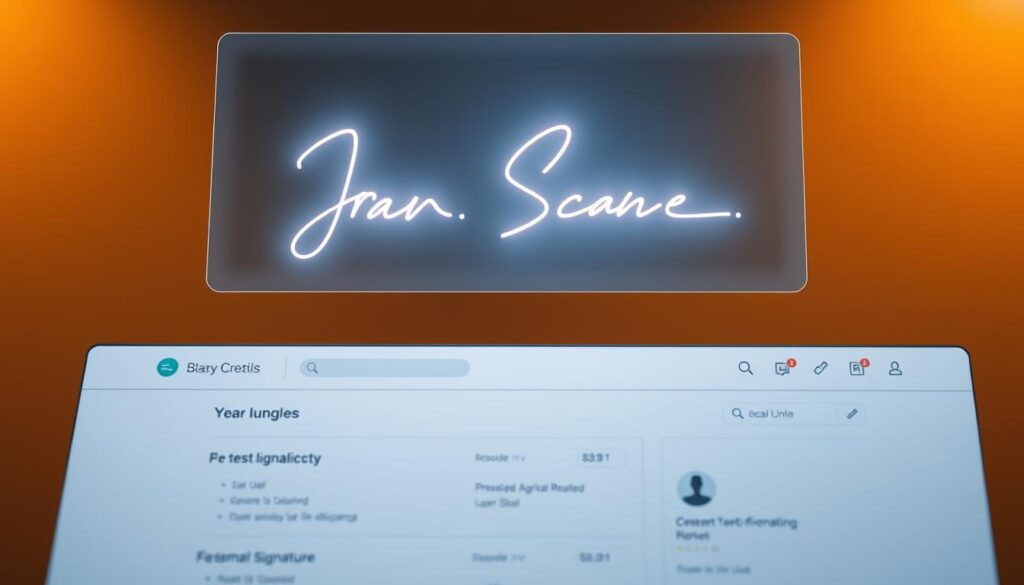
Tanda tangan yang ringkas dan notifikasi cerdas membantu tim merespons klien lebih cepat. Kita akan tunjukkan langkah praktis dan aturan sederhana agar pesan keluar konsisten dan kotak masuk tim terfokus.
Membuat mobile signature di Gmail
Di Gmail buka Settings, pilih akun, lalu pilih Mobile signature. Tulis tanda tangan singkat berisi nama lengkap, jabatan, dan perusahaan.
Tambahkan URL website atau CTA pendek, tapi hindari gambar berat agar pengiriman tetap ringan.
Notifikasi prioritas & pengelolaan multiakun
Aktifkan Notifications dan setel prioritas agar pesan penting muncul dulu. Untuk berganti akun cepat, ketuk ikon profil di kanan atas pada aplikasi.
Kita sarankan menyimpan akun per proyek atau departemen untuk mengurangi risiko salah kirim.
Optimasi infrastruktur dan keamanan tim
- Sinkronkan display name ke format korporat, mis. “Nama | Divisi | Perusahaan”.
- Tinjau label dan filter berkala agar kotak masuk tersegmentasi (Penjualan, Dukungan, Faktur).
- Pilih hosting tepercaya dengan antispam dan backup otomatis; Hostinger dan doIT bisa jadi opsi lokal untuk domain dan cloud hosting.
- Jika pesan gagal terkirim, periksa autentikasi outgoing server, port (587 TLS atau 465 SSL), dan koneksi sebelum menghubungi dukungan.
Kesimpulan
Simpulan praktis berikut membantu kita menyiapkan komunikasi bisnis yang rapi dan aman di ponsel.
Kita ringkas langkah utama: pasang aplikasi Gmail dari Play Store, tambah akun lewat Settings → Add account → Other, pilih IMAP untuk sinkron penuh, lalu isikan hostname dan port sesuai (IMAP 993 SSL/TLS; POP 995 SSL/TLS; SMTP 587 TLS atau 465 SSL).
Jaga password kuat dan rahasia, aktifkan sinkronisasi, atur notifikasi, dan unduh lampiran hanya via Wi‑Fi. Tambahkan account name, display name, serta Mobile signature untuk identitas yang konsisten.
Jika perlu detail hosting atau parameter server, periksa panel pengelolaan seperti hPanel → Emails → Manage → Connect Apps & Devices → Manual Configuration. Uji kirim-terima lalu sesuaikan pengaturan agar alur kerja selalu responsif.
Untuk panduan cepat lanjutan, lihat juga panduan pengaturan email yang relevan.