

Pernahkah Anda merasa lelah mengulangi tugas yang sama setiap hari? Seperti memberi tahu keluarga bahwa Anda sudah sampai kantor, atau menyalakan lampu begitu tiba di rumah. Rasanya seperti membuang waktu untuk hal-hal kecil yang sebenarnya bisa berjalan sendiri.
Bayangkan jika ponsel Anda bisa memahami di mana Anda berada dan langsung bertindak. Itulah kekuatan dari automasi berbasis lokasi di iPhone. Dengan menggunakan fitur Siri, Anda bisa membuat “shortcut” untuk berbagai tugas rutin, menghemat waktu dan energi Anda.
Poin Kunci
- Mengotomatisasi tugas rutin dengan shortcut Siri.
- Meningkatkan efisiensi waktu dengan automasi.
- Memanfaatkan fitur Shortcuts di iPhone untuk logging aktivitas atau membuat reminder cepat.
- Mengubah iPhone menjadi asisten pribadi yang proaktif.
- Menghemat energi dengan mengurangi tugas berulang.
Memahami Kekuatan Shortcut Siri Otomatis

Dengan memahami shortcut Siri otomatis, Anda dapat meningkatkan efisiensi penggunaan iPhone. Fitur ini memungkinkan Anda untuk mengotomatiskan berbagai tugas harian dengan lebih mudah dan cepat.
Apa Itu Shortcut Siri dan Mengapa Penting?
Shortcut Siri adalah rangkaian perintah atau tindakan yang dapat dijalankan dengan satu perintah suara atau sentuhan. Ini memungkinkan otomatisasi berbagai tugas di iPhone, membuat penggunaan perangkat lebih efisien. Aplikasi Shortcuts bawaan iOS memungkinkan pengguna membuat alur kerja otomatis yang terdiri dari beberapa action sekaligus, menghemat time dan upaya.
Berbeda dengan perintah Siri biasa, shortcut dapat menggabungkan beberapa aplikasi dan fungsi dalam satu alur kerja yang kompleks. Dengan demikian, shortcut Siri menjadi sangat penting dalam meningkatkan produktivitas pengguna iPhone.
Manfaat Mengotomatiskan Tugas Rutin dengan Siri
Mengotomatiskan tugas rutin dengan Siri membantu mengurangi interaksi berulang dengan iPhone, meningkatkan produktivitas dan fokus pada hal yang lebih penting. Shortcut dapat disesuaikan untuk kebutuhan pribadi, seperti mencatat aktivitas harian atau membuat pengingat cepat tanpa perlu membuka aplikasi tertentu.
Dengan memahami perbedaan antara Shortcuts (yang dijalankan manual) dan Automations (yang berjalan otomatis saat pemicu aktif), pengguna dapat memaksimalkan potensi fitur ini. Menggunakan shortcut Siri otomatis juga memungkinkan pengguna untuk menghemat waktu dan meningkatkan efisiensi dalam berbagai aktivitas sehari-hari.
Cara Mengaktifkan dan Menyiapkan Siri di iPhone

Untuk memulai menggunakan Siri, Anda perlu mengaktifkan dan mengkonfigurasi fitur ini dengan benar di iPhone Anda. Siri adalah asisten virtual yang dapat membantu Anda melakukan berbagai tugas dengan lebih mudah dan cepat.
Langkah-Langkah Mengaktifkan Siri
Mengaktifkan Siri di iPhone Anda melibatkan beberapa langkah sederhana. Pertama, buka aplikasi Pengaturan dan cari menu “Siri & Search”. Di sini, Anda dapat mengaktifkan opsi “Listen for ‘Hey Siri'” untuk kontrol suara hands-free atau menggunakan tombol samping untuk memanggil Siri.
- Buka Pengaturan di iPhone Anda.
- Gulir ke bawah dan pilih menu “Siri & Search”.
- Aktifkan opsi “Listen for ‘Hey Siri'” dan/atau “Press Side Button for Siri”.
Jika Anda mengaktifkan “Hey Siri” untuk pertama kalinya, Anda akan diminta mengikuti panduan singkat untuk melatih pengenalan suara.
Personalisasi Siri untuk Penggunaan Optimal
Setelah Siri diaktifkan, Anda dapat mempersonalisasinya untuk penggunaan yang lebih optimal. Anda dapat memilih bahasa, jenis suara, dan mengatur privasi data yang akan digunakan oleh Siri.
- Atur Siri untuk bekerja bahkan saat iPhone terkunci untuk akses cepat.
- Izinkan Siri mengakses data aplikasi tertentu untuk memperluas kemampuannya.
- Pastikan iPhone Anda terhubung ke internet untuk pengalaman optimal.
Dengan mengikuti langkah-langkah ini, Anda dapat menggunakan Siri dengan lebih efektif dan memanfaatkan berbagai fitur pintasan yang tersedia di iPhone Anda.
Mengenal Aplikasi Shortcuts dan Fitur Utamanya
Aplikasi Shortcuts menawarkan berbagai fitur yang memungkinkan pengguna membuat shortcut dan otomatisasi dengan mudah. Dengan menggunakan aplikasi ini, Anda dapat mengelola tugas-tugas sehari-hari dengan lebih efisien.
Navigasi Dasar Aplikasi Shortcuts
Navigasi dasar di aplikasi Shortcuts meliputi beberapa tab utama yang memudahkan pengguna dalam membuat dan mengelola shortcut. Tab “My Shortcuts” digunakan untuk shortcut manual, sedangkan tab “Automation” digunakan untuk otomatisasi berbasis pemicu.
Di dalam tab “My Shortcuts”, Anda dapat membuat shortcut baru, mengedit yang sudah ada, dan mengatur shortcut ke dalam folder untuk organisasi yang lebih baik. Fitur pencarian dan filter juga tersedia untuk memudahkan Anda menemukan shortcut tertentu saat koleksi Anda bertambah banyak.
| Fitur | Fungsi |
|---|---|
| My Shortcuts | Untuk membuat dan mengelola shortcut manual |
| Automation | Untuk membuat dan mengelola otomatisasi berbasis pemicu |
| Siri Shortcuts Gallery | Untuk menyediakan template shortcut siap pakai |
Perbedaan Shortcuts dan Automations
Perbedaan utama antara Shortcuts dan Automations terletak pada cara pemicunya. Shortcuts dijalankan secara manual melalui Siri, widget, atau ikon, sementara Automations berjalan otomatis saat kondisi pemicu terpenuhi.
Contohnya, Anda dapat membuat shortcut untuk mengirim pesan kepada teman dengan satu ketukan, atau membuat otomatisasi untuk mengaktifkan mode diam pada ponsel saat Anda berada di tempat kerja.
Dengan memahami perbedaan antara Shortcuts dan Automations, Anda dapat menggunakan aplikasi Shortcuts secara lebih efektif untuk mengotomatiskan tugas-tugas rutin dan meningkatkan produktivitas.
Membuat Shortcut Siri Berbasis Lokasi
Dengan shortcut Siri berbasis lokasi, iPhone Anda dapat melakukan berbagai tugas secara otomatis berdasarkan lokasi Anda saat ini.
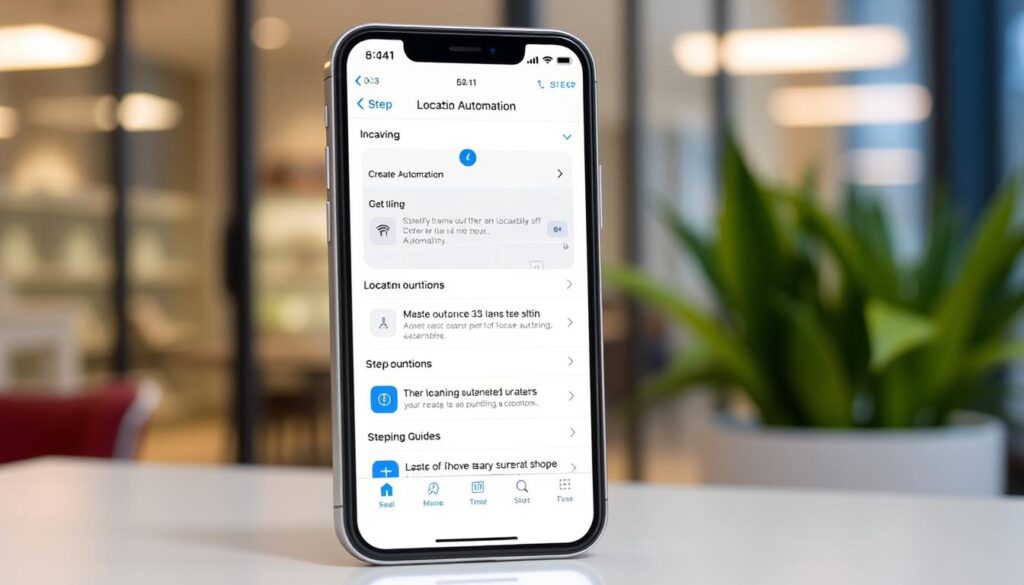
Membuat shortcut berbasis lokasi di iPhone Anda sebenarnya cukup intuitif dan dapat dipandu langkah demi langkah. Pertama, Anda perlu membuka aplikasi Shortcuts dan menavigasi ke tab Automation.
Mengatur Trigger Lokasi
Langkah pertama dalam membuat shortcut berbasis lokasi adalah memilih jenis pemicu (trigger) lokasi. Anda dapat memilih “Arrive” (saat tiba) atau “Leave” (saat pergi) dari lokasi tertentu.
Untuk melakukan ini, buka aplikasi Shortcuts, pilih tab Automation, dan ketuk tombol + di pojok kanan atas. Kemudian, pilih Buat Automasi Pribadi dan gulir ke bawah hingga menemukan bagian Lokasi.
Menyesuaikan Radius dan Waktu Trigger
Setelah memilih lokasi, Anda perlu menyesuaikan radius trigger dengan menggeser lingkaran biru di sekitar titik lokasi. Radius yang lebih kecil memberikan presisi lebih tinggi, sementara radius lebih besar memastikan trigger selalu aktif.
Anda juga dapat mengatur batasan waktu untuk trigger lokasi, sehingga shortcut hanya berjalan pada jam-jam tertentu atau hari-hari tertentu dalam seminggu.
Setelah mengatur pemicu, langkah selanjutnya adalah menambahkan aksi yang akan dijalankan, seperti mengirim pesan, membuka aplikasi, atau mengubah pengaturan perangkat. Untuk pengalaman yang lebih otomatis, matikan opsi “Ask Before Running” sehingga shortcut langsung berjalan tanpa konfirmasi.
Pastikan layanan lokasi untuk aplikasi Shortcuts diaktifkan di Pengaturan > Privasi untuk memastikan trigger lokasi berfungsi dengan baik.
Contoh Shortcut Siri Praktis untuk Kegiatan Sehari-hari
Mari kita jelajahi beberapa contoh shortcut Siri yang praktis untuk kegiatan sehari-hari. Dengan memanfaatkan shortcut ini, Anda dapat meningkatkan efisiensi waktu dan kenyamanan dalam berbagai aspek kehidupan.
Shortcut untuk Komunikasi Otomatis
Shortcut Siri dapat digunakan untuk mengirim pesan teks atau WhatsApp secara otomatis saat Anda tiba atau meninggalkan lokasi tertentu. Misalnya, Anda dapat membuat shortcut untuk memberitahu keluarga bahwa Anda sedang dalam perjalanan pulang dari kantor. Ini tidak hanya meningkatkan rasa aman tetapi juga membantu dalam mengatur waktu makan malam.
Shortcut untuk Manajemen Tugas dan Pengingat
Dengan shortcut Siri, Anda dapat membuat pengingat cepat berdasarkan konteks lokasi. Contohnya, Anda dapat diatur untuk diingatkan membeli sesuatu saat melewati supermarket. Selain itu, shortcut logging aktivitas memungkinkan Anda mencatat kegiatan ke aplikasi catatan atau spreadsheet dengan satu perintah suara, sangat berguna untuk tracking kebiasaan atau laporan kerja.
Shortcut untuk Penghematan Baterai dan Pengaturan Perangkat
Shortcut Siri juga dapat digunakan untuk mengaktifkan mode hemat daya secara otomatis saat Anda meninggalkan rumah atau saat baterai mencapai level tertentu. Selain itu, Anda dapat membuat shortcut untuk mengubah mode dering, kecerahan layar, atau koneksi data berdasarkan lokasi Anda, seperti saat berada di kantor, rumah, atau bioskop.
Shortcut untuk Kontrol Smart Home
Integrasi dengan aplikasi smart home memungkinkan Siri Shortcuts mengontrol perangkat rumah pintar seperti lampu, termostat, atau kunci pintar berdasarkan lokasi Anda. Anda bahkan dapat memprogram shortcut untuk menjalankan robot pembersih otomatis saat semua penghuni rumah pergi, menjaga rumah tetap bersih tanpa gangguan.
Dengan berbagai contoh shortcut Siri di atas, Anda dapat melihat bagaimana teknologi ini dapat disesuaikan dengan kebutuhan sehari-hari Anda, meningkatkan efisiensi dan kenyamanan dalam berbagai aspek kehidupan.
Teknik Lanjutan: Menggabungkan Beberapa Aksi dalam Satu Shortcut
Teknik lanjutan dalam shortcut memungkinkan Anda untuk menciptakan alur kerja yang lebih kompleks dan efisien. Dengan menggabungkan beberapa aksi dalam satu shortcut, Anda dapat mengotomatiskan tugas-tugas yang lebih rumit dan meningkatkan produktivitas.
Membuat Rantai Aksi yang Kompleks
Membuat rantai aksi yang kompleks dalam satu shortcut memungkinkan Anda untuk melakukan serangkaian tugas secara berurutan. Misalnya, Anda dapat membuat shortcut untuk perjalanan yang mencakup mengirim pesan, membuka aplikasi navigasi, dan memutar playlist musik. Dengan cara ini, Anda dapat menghemat waktu dan mengurangi kerumitan dalam melakukan tugas sehari-hari.
Contoh lainnya adalah membuat shortcut untuk kontrol smart home. Setelah perangkat tersambung melalui aplikasi Apple Home, Anda bisa memberikan perintah suara yang sederhana, seperti “Hey Siri, nyalakan lampu ruang tamu” atau “Atur suhu kamar menjadi 24 derajat”.
| Aksi | Deskripsi | Contoh |
|---|---|---|
| Mengirim Pesan | Mengirim pesan kepada kontak tertentu | “Kirim pesan ke Ayah” |
| Membuka Aplikasi | Membuka aplikasi tertentu | “Buka Google Maps” |
| Memutar Musik | Memutar playlist musik tertentu | “Putar playlist Relax” |
Menggunakan Variabel dan Kondisi dalam Shortcut
Penggunaan variabel dan kondisi dalam shortcut memungkinkan Anda untuk membuat alur kerja yang lebih dinamis dan adaptif. Variabel dapat menyimpan data sementara yang digunakan dalam aksi selanjutnya, sementara kondisi memungkinkan shortcut untuk membuat keputusan berdasarkan faktor-faktor seperti waktu, lokasi, atau status perangkat.
Dengan kondisi IF-THEN-ELSE, Anda dapat membuat shortcut yang menyesuaikan diri dengan situasi tertentu. Misalnya, shortcut dapat memeriksa cuaca sebelum menyarankan rute perjalanan. Anda juga dapat membuat menu pilihan dalam shortcut yang meminta input pengguna untuk menentukan aksi selanjutnya.
Teknik pengulangan (loops) juga memungkinkan aksi tertentu dijalankan beberapa kali, berguna untuk tugas berulang seperti mengirim pesan ke beberapa kontak. Integrasi dengan API web melalui aksi “Get Contents of URL” membuka kemungkinan shortcut berinteraksi dengan layanan online dan mengambil data eksternal. Anda dapat mempelajari lebih lanjut tentang perkembangan teknologi AI yang memungkinkan otomatisasi tugas-tugas kompleks di sini.
Kesimpulan
Dengan memahami cara kerja dan mengimplementasikan shortcut Siri, Anda telah membuka pintu menuju pengalaman iPhone yang lebih efisien. Shortcut Siri telah mengubah cara kita berinteraksi dengan iPhone, menghemat waktu dan upaya dalam tugas sehari-hari melalui otomatisasi cerdas.
Dengan aplikasi Shortcuts bawaan, Anda dapat membuat alur kerja otomatis yang disesuaikan dengan kebutuhan spesifik Anda. Mulailah dengan shortcut sederhana dan secara bertahap eksplorasi fitur lanjutan untuk memaksimalkan potensi otomatisasi. Manfaatkan data dan informasi kontekstual yang dapat diakses Siri untuk membuat shortcut yang lebih cerdas.
Selamat mencoba dan nikmati kemudahan yang bekerja untuk Anda dengan shortcut Siri di home screen iPhone Anda!