Perkenalan singkat: Panduan ini membantu Anda memahami peran ps1 bios sebagai jembatan antara emulator dan game. Fokusnya pada kompatibility dan stabilitas agar permainan berjalan lancar di berbagai platforms seperti Android dan Windows/Mac.
Di sini kami juga merangkum files populer, misalnya SCPH1001.BIN, SCPH7502.BIN, SCPH5500.BIN, dan SCPH7003.BIN. Nama-nama tersebut sering dipakai untuk emulation dan punya perbedaan region yang penting dipahami.
Untuk setup cepat, buka Settings > BIOS Settings di DuckStation lalu arahkan path ke folder bios. Di Windows atau Mac, Anda dapat memuat game lewat File > Open Disc Image.
Perhatian legal: gunakan dump dari console milik Anda sebagai source yang sah. Artikel ini akan memandu step dasar sampai verifikasi deteksi dan optimasi performa.
Mengenal BIOS PS1 dan Manfaat Region-Free untuk Emulasi Saat Ini
ps1 bios adalah lapisan perangkat lunak yang menginisialisasi hardware konsol dan membuka fungsi dasar agar emulator bisa bertindak seperti mesin asli.
Tanpa file yang valid, beberapa core di RetroArch, termasuk Beetle PSX, tidak akan berjalan. Emulator populer seperti DuckStation dan ePSXe juga mengandalkan bios files untuk manajemen memory card dan animasi boot.
- BIOS tingkat rendah mengatur akses hardware dan fungsi inti.
- Versi yang tepat meningkatkan compatibility dan mengurangi crash.
- Mode region-free memudahkan bermain lintas wilayah tanpa banyak konfigurasi.
| Peran | Manfaat | Contoh |
|---|---|---|
| Inisialisasi hardware | Boot sama seperti konsol | DuckStation, ePSXe |
| Manajemen memory | Save and load stabil | Beetle PSX core |
| Kompatibilitas game | Kurangi glitch dan crash | SCPH1001.BIN (sering dipakai) |
Pada bagian selanjutnya, kami akan memberi langkah praktis untuk memilih version yang sesuai dan mengecek deteksi di emulator. Langkah ini membantu Anda mencapai emulation yang konsisten dan nyaman.
PlayStation 1 BIOS Dump Region Free
Salinan firmware dari chip konsol memungkinkan emulator meniru perilaku mesin asli secara akurat. Ini penting agar judul dari berbagai wilayah dapat berjalan tanpa layar hitam atau crash.
Apa itu salinan firmware dan mengapa penting
BIOS adalah file kecil yang menginisialisasi hardware. Salinan dari chip tersebut membuat emulator memahami cara kerja konsol secara detail.
- Nama file umum berformat .BIN seperti SCPH1001.BIN, SCPH7502.BIN, dan SCPH5500.BIN memudahkan deteksi oleh emulator.
- Menyimpan beberapa bios files dari region berbeda memberi fleksibilitas untuk pilihan compatibility saat menjalankan game.
- Banyak emulator menyediakan pengaturan manual untuk memilih bios yang sesuai saat diperlukan.
Catatan legal dan sumber
BIOS dilindungi hak cipta; gunakan salinan hasil dump dari console pribadi sebagai sumber yang sah. Langkah ini menjaga integritas files dan mengurangi risiko file berbahaya.
| Manfaat | Contoh file | Tindakan |
|---|---|---|
| Kompatibilitas game | SCPH1001.BIN | Simpan di folder bios emulator |
| Uji lintas wilayah | SCPH7502.BIN | Pilih manual di pengaturan |
| Keaslian sumber | SCPH5500.BIN | Dump dari console pribadi |
Daftar BIOS PS1 per Region dan Kompatibilitas Emulators
Ringkasan singkat: pilih file firmware sesuai wilayah game untuk meningkatkan compatibility saat menjalankan judul lama di emulator populer.
NTSC-U / USA
SCPH1001.BIN dan varian SCPH-1001 serta SCPH-7001 sangat umum dipakai. Banyak pengguna melaporkan stabilitas tinggi pada DuckStation dan ePSXe.
PAL / Eropa
Untuk pal, SCPH7502.BIN adalah pilihan utama. SCPH-5502 dan SCPH-5552 sering menjadi alternatif ketika satu file tidak cocok dengan games tertentu.
NTSC-J / Jepang & Worldwide
SCPH5500.BIN biasanya dipakai untuk judul Jepang. Varian lama seperti SCPH-1000 dan SCPH-7003 tetap berguna untuk pengujian kompatibilitas.
- Menyimpan beberapa versions membantu jika satu version gagal menjalankan game tertentu.
- Perhatikan penamaan files; huruf atau ekstensi yang salah membuat emulator tidak mendeteksi file.
- Perbedaan PAL vs NTSC memengaruhi timing video dan audio; coba ganti jika sinkronisasi bermasalah.
- Setiap step verifikasi: masukkan file ke folder sistem lalu cek deteksi di pengaturan emulator sebelum menilai masalah.
| Wilayah | Contoh file | Emulator yang kompatibel |
|---|---|---|
| NTSC-U / USA | SCPH1001.BIN, SCPH-7001 | DuckStation, ePSXe, RetroArch |
| PAL / Eropa | SCPH7502.BIN, SCPH-5502 | DuckStation, RetroArch |
| NTSC-J / Jepang | SCPH5500.BIN, SCPH-1000 | ePSXe, DuckStation |
Setup BIOS di Android dan PC: DuckStation, ePSXe, RetroArch
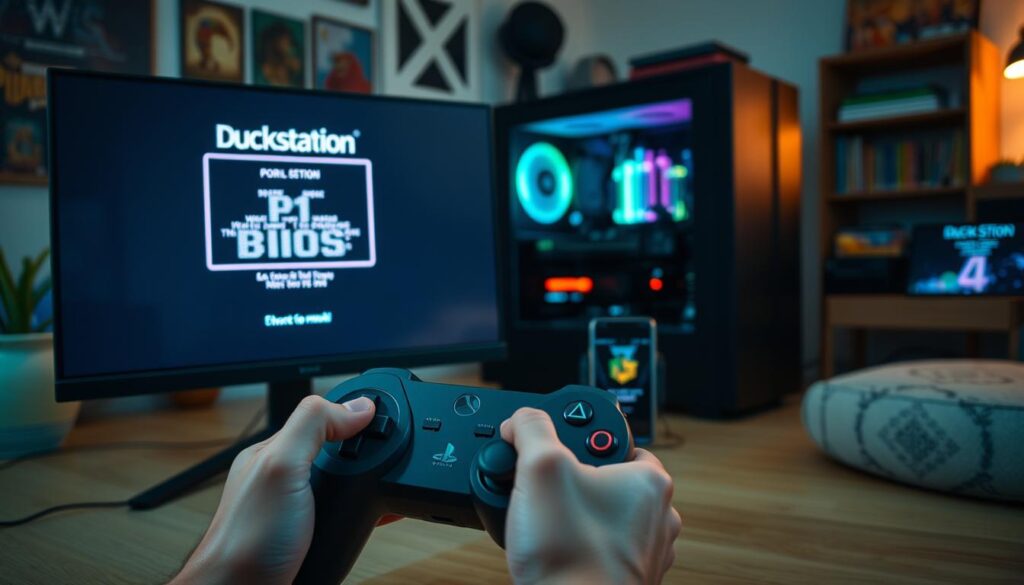
Persiapan singkat: Mulai dari ponsel sampai PC, menyiapkan bios yang benar adalah langkah cepat untuk main tanpa hambatan.
Android (DuckStation)
Buka Settings > BIOS Settings di DuckStation dan atur path ke folder tempat file disimpan.
Buat folder bernama “bios” di penyimpanan agar device mudah menemukan file saat pemindaian.
Setelah terdeteksi, muat game dan load ps1 untuk mulai bermain.
Windows / Mac (DuckStation)
Tempatkan file di directory bios yang konsisten lalu buka DuckStation.
Gunakan Settings > BIOS Settings untuk menunjuk folder. Setelah itu pilih File > Open Disc Image (CUE/BIN/ISO) dan start playing.
ePSXe
Letakkan file di folder epsxe/bios. Nama file harus persis agar settings mengenali sebagai correct bios.
Jika tidak terdeteksi, periksa penamaan dan format file game.
RetroArch Mobile
Taruh bios di folder system, lalu pilih core PS1 (mis. Beetle PSX atau DuckStation) sebelum memuat konten.
Verifikasi di Main Menu > Information > BIOS bila diperlukan.
- Gunakan directory seragam di semua emulator untuk memudahkan backup dan migrasi.
- Simpan catatan lokasi folder dan path pada file teks untuk referensi saat pindah device.
- Jika game gagal terbaca, cek file, format image, dan pengaturan emulator.
| Platform | Lokasi file | Langkah kunci |
|---|---|---|
| Android (DuckStation) | /storage/…/bios | Settings > BIOS Settings → set path → scan → load game |
| Windows / Mac (DuckStation) | C:\Users\…\DuckStation\bios | Settings → pilih directory → File > Open Disc Image (CUE/BIN/ISO) |
| ePSXe | epsxe/bios | Simpan file > Settings → pilih BIOS yang benar |
| RetroArch Mobile | RetroArch/system | Letakkan bios → pilih core PS1 → verifikasi di Main Menu |
Konfigurasi Lanjutan di RetroArch dan DuckStation untuk Akurasi
Memperhalus pengaturan membantu mencapai akurasi emulation yang lebih baik tanpa membingungkan.
Di RetroArch, unduh dan pilih core seperti Beetle PSX HW atau DuckStation untuk fokus pada akurasi dan compatibility. Setelah itu buka Settings > Directory > System/BIOS lalu arahkan folder ke tempat Anda menyimpan file.
Verifikasi dan perbandingan
Lakukan verifikasi di Main Menu > Information > BIOS untuk memastikan setiap file dikenali sebelum memuat game. Ini langkah sederhana yang sering menghilangkan masalah deteksi.
- DuckStation menyediakan opsi advanced settings untuk menyeimbangkan visual dan performa.
- Menggunakan ps1 bios asli umumnya lebih andal daripada HLE untuk boot animation, disc swapping, dan save penuh.
- Jika mengejar akurasi maksimum, pilih core Beetle PSX; ia lebih ketat pada emulation meski lebih menuntut sumber daya.
- Catat setiap step perubahan agar mudah rollback bila performa menurun.
| Elemen | Manfaat | Rekomendasi |
|---|---|---|
| Core | Akurasi emulation | Beetle PSX HW atau DuckStation |
| Directory | Akses konsisten | Settings > Directory > System/BIOS |
| Bios | Stabilitas & compatibility | Gunakan ps1 bios asli bila memungkinkan |
Solusi Masalah Umum: Errors, Region, Kinerja, dan Audio
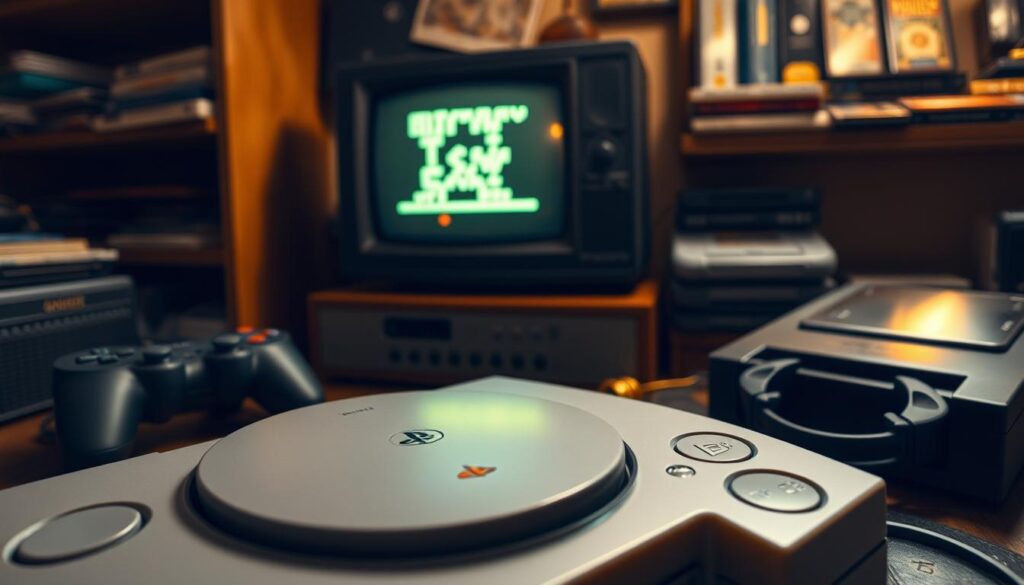
Masalah teknis saat emulasi sering muncul tiba-tiba, namun banyak dapat diselesaikan dengan langkah sederhana.
No BIOS loaded biasanya muncul karena path atau penamaan file salah. Pastikan file bernama persis SCPH1001.BIN atau versi yang sesuai dan taruh di folder sistem emulator.
Jika game tidak cocok dengan wilayah, ganti bios sesuai: SCPH1001.BIN untuk NTSC‑U, SCPH7502.BIN untuk PAL, atau SCPH5500.BIN untuk Jepang. Ini kerap menyelesaikan masalah booting.
Crash atau lag pada game biasanya terkait emulator, settings, atau hardware device. Coba update emulator, turunkan resolusi internal, dan aktifkan frame skipping sebagai langkah cepat.
Graphic glitches dan audio desync dapat diperbaiki dengan mengubah rendering mode, menyalakan V‑Sync, dan menyesuaikan audio latency di settings hingga stabil.
Bila disc image tidak terdeteksi, verifikasi struktur CUE/BIN/ISO dan pertimbangkan redump dari media asli. Periksa juga izin akses pada windows atau Android sehingga emulator bisa membaca folder.
| Issue | Penyebab | Langkah perbaikan |
|---|---|---|
| No BIOS loaded | Path/folder atau nama file salah | Letakkan file di folder sistem, nama kapital tepat, scan ulang |
| Incorrect region | Mismatch antara game dan bios | Gunakan bios sesuai (NTSC‑U / PAL / Japan) untuk uji kompatibilitas |
| Game crashes / lag | Emulator versi lama atau pengaturan berat | Update emulator, turunkan resolusi, aktifkan frame skip |
| Audio desync | Latency atau rendering conflict | Atur audio latency, ganti rendering mode, aktifkan V‑Sync |
- Jika muncul errors baru, catat langkah yang berhasil untuk langkah troubleshooting berikutnya.
- Ganti bios korup dengan salinan bersih dari console Anda untuk menghindari issues aneh.
Praktik Terbaik: Struktur Folder, Penamaan, dan Memori Card
Atur struktur file dan direktori sejak awal agar setup emulator tetap rapi dan gampang dipulihkan. Kebiasaan ini mempercepat deteksi oleh emulator dan mengurangi kesalahan saat migrasi library.
Struktur direktori yang disarankan
Gunakan folder konsisten seperti Documents/DuckStation/bios, epsxe/bios, dan RetroArch/system. Letakkan semua bios files di folder khusus agar emulator dapat menemukan file tanpa masalah.
Penamaan dan integritas file
Terapkan penamaan baku (mis. SCPH1001.BIN, SCPH7502.BIN) dan catat versions yang Anda miliki. Verifikasi integritas file dengan checksum saat memungkinkan untuk memastikan compatibility dan mencegah korupsi.
Memory card & save states
Jaga memory card terpisah dari file game. Jika save korup, hapus dan buat ulang memory card dari emulator lalu restore backup.
Lakukan backup rutin pada save states dan simpan collection save di folder terpisah untuk memudahkan pemulihan.
- Catat directory dan system path sebelum memindahkan library ke perangkat lain.
- Jangan campur files BIOS dan game dalam satu folder; pisahkan untuk pemindaian yang bersih.
- Jika terjadi konflik, ganti ke bios file alternatif dan ulangi step verifikasi deteksi di emulator.
| Elemen | Lokasi contoh | Manfaat |
|---|---|---|
| Folder bios | Documents/DuckStation/bios | Deteksi cepat oleh emulator |
| RetroArch system | RetroArch/system | Konsistensi lintas core |
| Memory saves | Documents/Saves/PS1 | Backup dan migrasi mudah |
Kesimpulan
Ringkasan singkat berikut membantu Anda memastikan setup emulation yang stabil dan konsisten.
Gunakan ps1 bios yang tepat untuk setiap regions—misalnya SCPH1001.BIN (USA), SCPH7502.BIN (PAL), dan SCPH5500.BIN (JPN). Letakkan files di folder yang direkomendasikan seperti Documents/DuckStation/bios, epsxe/bios, atau RetroArch/system.
Ikuti step sederhana: pilih correct bios sesuai area, atur settings core dan system, verifikasi deteksi di RetroArch (Main Menu > Information > BIOS) atau muat image lewat DuckStation (File > Open Disc Image), lalu start playing.
Jika memilih untuk download paket, pahami legalitas dan utamakan use bios asli dari koleksi Anda. Dengan struktur file rapi dan catatan konfigurasi, ps1 games dan gameplay akan lebih stabil; bila muncul masalah, periksa core, file, dan audio.